

Documentation Index
Fetch the complete documentation index at: https://mintlify-docs-editor-agent-panel.mintlify.app/llms.txt
Use this file to discover all available pages before exploring further.
Si el propietario de tu espacio de trabajo de Slack requiere aprobación de administrador para instalar aplicaciones, pídele que apruebe la aplicación de Mintlify antes de conectarla.
Conecta tu espacio de trabajo de Slack
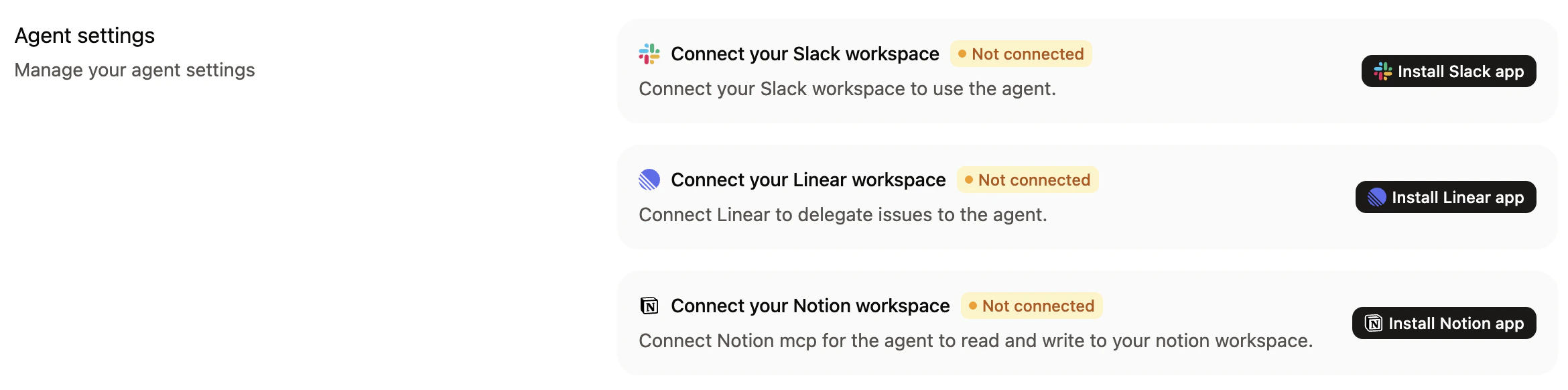
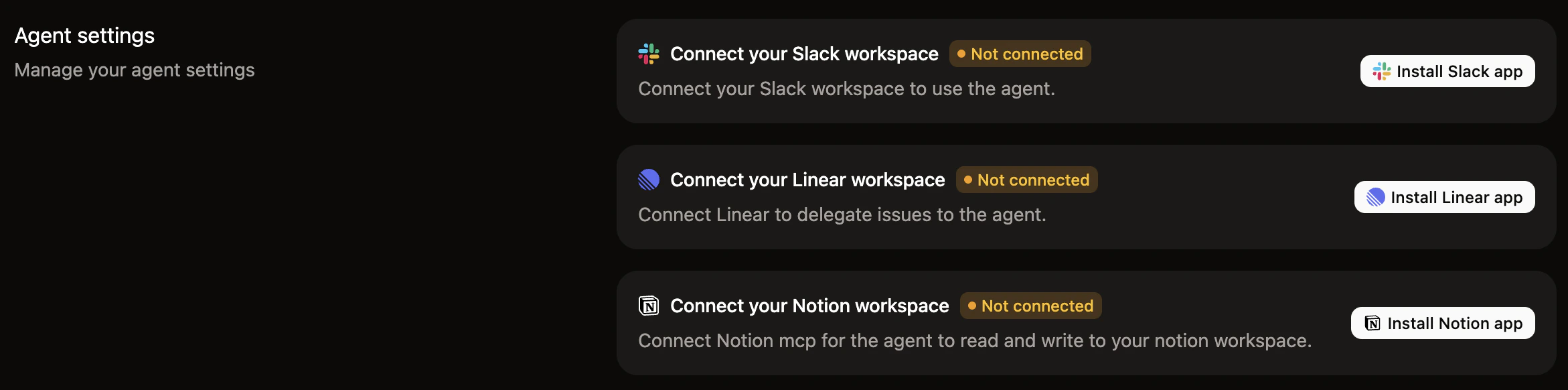
- Ve a la página de Agent en tu dashboard.
- En la sección “Agent settings”, haz clic en Install Slack app.
- Sigue las indicaciones de Slack para instalar la app
mintlifyen tu espacio de trabajo. - Sigue las indicaciones de Slack para vincular tu cuenta de Mintlify con tu espacio de trabajo de Slack.
- Verifica que el agente esté funcionando y responda cuando:
- Le envíes un mensaje directo al agente.
- Menciones al agente con
@mintlifyen un canal.
Cada espacio de trabajo de Slack solo puede conectarse a una organización de Mintlify a la vez. Si intentas instalar el agente en un espacio de trabajo que ya está conectado a otra organización, la instalación fallará con un error de «wrong organization». Desinstala primero la app de la otra organización, o utiliza un espacio de trabajo de Slack diferente.Puedes instalar el agente de Slack incluso si no tienes un despliegue alojado en Mintlify. El agente sigue funcionando para responder preguntas y mantener conversaciones; las funciones que abren pull requests requieren un repositorio conectado.
Reconectar o reinstalar el agente
Usar el agente en Slack
- Enviar mensajes directos al agente para usarlo en privado y actualizar tu documentación.
- Mencionar
@mintlifyen un canal para usarlo de forma pública y colaborativa. - Adjuntar archivos e imágenes directamente a tus mensajes para que el agente los procese y los incluya en tu documentación.
- Continuar las conversaciones en hilos para iterar sobre los cambios o hacer preguntas de seguimiento. El agente reutiliza los archivos, las imágenes y las reacciones con emoji compartidos previamente en el hilo como contexto para las solicitudes posteriores, por lo que no es necesario que los vuelvas a cargar.
- Compartir enlaces a solicitudes de extracción con el agente para actualizar la documentación relacionada.
Haz preguntas sobre tu documentación
- Nueva pregunta: Envía un mensaje directo al agente o menciona
@mintlifyen un canal con tu pregunta. - Hilo existente: Responde en el hilo y menciona
@mintlifycon una pregunta de seguimiento.
- «¿Qué páginas mencionan el límite de tasa de la API?»
- «¿Cómo configuro la autenticación?»
- «¿Cómo está estructurada nuestra navegación?»
Actualizar la documentación
- Nueva solicitud: Envía un mensaje directo al agente o menciona
@mintlifyen un canal con instrucciones sobre qué actualizar. - Hilo existente: Responde en el hilo y menciona
@mintlifycon instrucciones sobre qué actualizar. - Con archivos adjuntos: Sube imágenes, diagramas, archivos de código u otros documentos junto con tu mensaje. El agente los procesa automáticamente y los incluye en tu documentación. En un hilo, el agente tiene acceso a las imágenes y archivos compartidos en mensajes anteriores, por lo que puedes hacer referencia a ellos en las solicitudes posteriores sin necesidad de volver a subirlos.
Hacer referencia a otros repositorios
- “Actualiza la guía de autenticación según los cambios en
acme/api-server/src/auth.ts.” - “Documenta los nuevos endpoints añadidos en
acme/backend#1234.” - “¿A qué repositorios tienes acceso?”
Sigue el progreso en tiempo real
- Actualizaciones de estado: Un mensaje que se actualiza en vivo muestra lo que el agente está haciendo, como cuántos archivos ha buscado, leído y editado.
- Progreso de las tareas: Cuando el agente divide tu solicitud en varias tareas, muestra una lista de verificación para que puedas seguir el progreso de cada una.
- Preguntas: Si el agente necesita más información, presenta opciones para que selecciones o respondas en el hilo con una respuesta personalizada.
- Solicitudes de permiso: Antes de que el agente ejecute una acción de terceros que escribe datos, como enviar un correo o crear un ticket, te pide que apruebes o rechaces la acción. La tarjeta de aprobación se envía como un mensaje efímero visible solo para ti, la persona que activó la solicitud, para no interrumpir a otros participantes del hilo. Haz clic en Approve para que el agente continúe o en Deny para cancelar la acción.
- Interrupciones: Si envías un mensaje de seguimiento mientras el agente aún está trabajando, detiene la tarea actual y comienza con la nueva.
- Finalización: Cuando el agente termina, publica un resumen con un enlace a la solicitud de extracción y un enlace para abrir los cambios en el editor web.
Roles y permisos
- Administradores y editores: Pueden hacer preguntas y aplicar cambios en la documentación. El agente tiene acceso a las herramientas de edición de archivos y de pull requests.
- Lectores: Solo pueden hacer preguntas. El agente se ejecuta en modo de solo lectura, por lo que las herramientas de edición de archivos, de commit y de pull request no están disponibles. Las integraciones de terceros se filtran a acciones de solo lectura. Si un lector le pide al agente que haga un cambio, el agente explica la limitación y sugiere contactar a un compañero editor o administrador.
Mejores prácticas
- Sé específico: Indícale al agente exactamente qué quieres documentar y dónde debe ir.
- Añade contexto: Si un hilo no contiene toda la información necesaria, incluye detalles adicionales en tu mensaje al agente.
- Revisa cuidadosamente: Siempre debes revisar las solicitudes de extracción que genere el agente antes de fusionarlas.