

Documentation Index
Fetch the complete documentation index at: https://mintlify-docs-editor-agent-panel.mintlify.app/llms.txt
Use this file to discover all available pages before exploring further.
Si le propriétaire de votre espace de travail Slack exige l’approbation d’un administrateur pour installer des applications, demandez-lui d’approuver l’application Mintlify avant de la connecter.
Connectez votre espace de travail Slack
- Accédez à la page Agent de votre Dashboard.
- Dans la section “Agent settings”, cliquez sur Install Slack app.
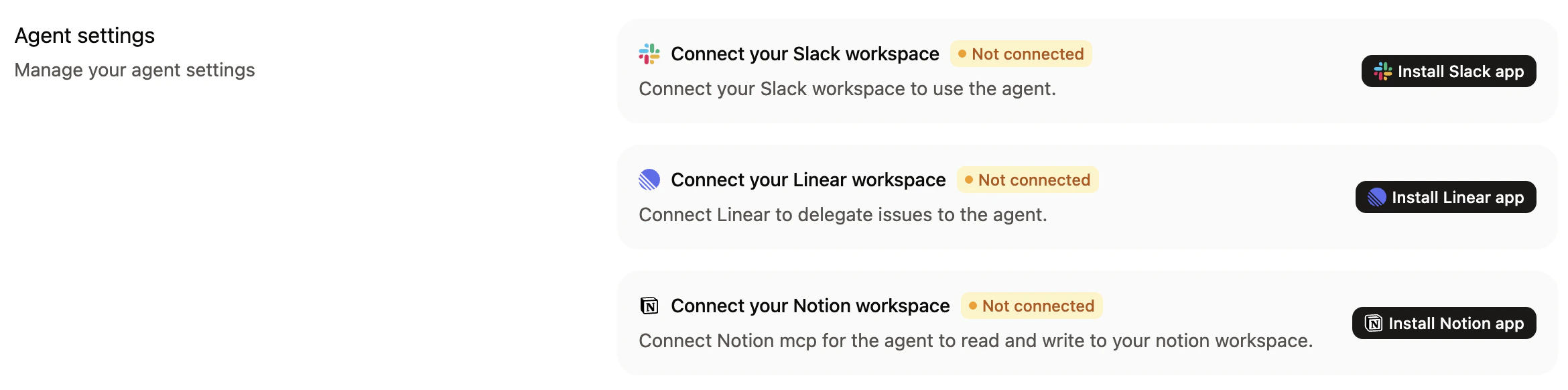
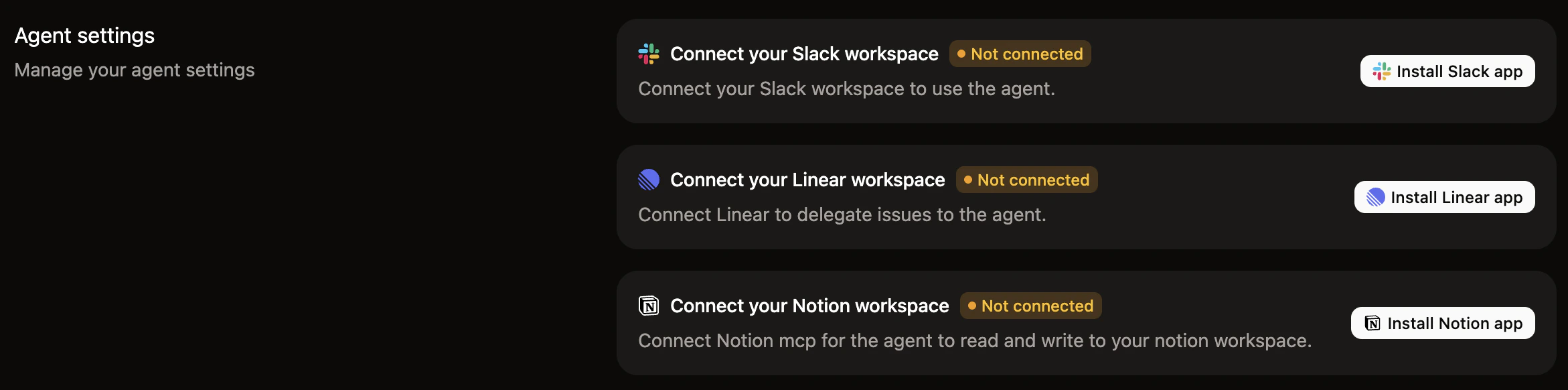
- Suivez les instructions Slack pour installer l’application
mintlifydans votre espace de travail. - Suivez les instructions Slack pour lier votre compte Mintlify à votre espace de travail Slack.
- Vérifiez que l’agent fonctionne et répond lorsque vous :
- Envoyez un message direct à l’agent.
- Mentionnez l’agent avec
@mintlifydans un canal.
Chaque espace de travail Slack ne peut être connecté qu’à une seule organisation Mintlify à la fois. Si vous tentez d’installer l’agent dans un espace de travail déjà connecté à une autre organisation, l’installation échoue avec une erreur « wrong organization ». Désinstallez d’abord l’application de l’autre organisation, ou utilisez un autre espace de travail Slack.Vous pouvez installer l’agent Slack même si vous n’avez pas de déploiement hébergé par Mintlify. L’agent fonctionne toujours pour répondre aux questions et tenir des conversations ; les fonctionnalités qui ouvrent des pull requests nécessitent un dépôt connecté.
Reconnecter ou réinstaller l’agent
Utiliser l’agent dans Slack
- Envoyer des messages directs à l’agent pour l’utiliser en privé afin de mettre à jour votre documentation.
- Mentionner
@mintlifydans un canal pour l’utiliser publiquement et de manière collaborative. - Joindre des fichiers et des images directement à vos messages pour que l’agent les analyse et les intègre à votre documentation.
- Poursuivre les conversations dans des fils pour affiner les modifications ou poser des questions de suivi. L’agent réutilise les fichiers, images et réactions emoji partagés plus tôt dans le fil comme contexte pour les demandes suivantes, vous n’avez donc pas besoin de les téléverser à nouveau.
- Partager des liens de pull request (demandes de fusion) avec l’agent pour mettre à jour la documentation associée.
Poser des questions sur votre documentation
- Nouvelle question : Envoyez un message direct à l’agent ou mentionnez
@mintlifydans un canal avec votre question. - Fil existant : Répondez dans le fil et mentionnez
@mintlifyavec une question de suivi.
- « Quelles pages mentionnent la limite de débit de l’API ? »
- « Comment configurer l’authentification ? »
- « Comment est structurée notre navigation ? »
Mettre à jour la documentation
- Nouvelle demande : Envoyez un message direct à l’agent ou mentionnez
@mintlifydans un canal avec des instructions sur ce qu’il faut mettre à jour. - Fil existant : Répondez dans le fil et mentionnez
@mintlifyavec des instructions sur ce qu’il faut mettre à jour. - Avec des pièces jointes : Téléversez des images, des diagrammes, des fichiers de code ou d’autres documents avec votre message. L’agent les traite automatiquement et les inclut dans votre documentation. Dans un fil, l’agent a accès aux images et fichiers partagés dans les messages précédents, vous pouvez donc y faire référence dans les demandes suivantes sans avoir à les téléverser à nouveau.
Référencer d’autres dépôts
- « Mettez à jour le guide d’authentification en fonction des changements dans
acme/api-server/src/auth.ts. » - « Documentez les nouveaux endpoints ajoutés dans
acme/backend#1234. » - « À quels dépôts avez-vous accès ? »
Suivez la progression en temps réel
- Mises à jour de statut : Un message mis à jour en direct indique ce que l’agent est en train de faire, comme le nombre de fichiers qu’il a recherchés, lus et modifiés.
- Progression des tâches : Lorsque l’agent décompose votre demande en plusieurs tâches, il affiche une liste de contrôle pour que vous puissiez suivre la progression de chacune.
- Questions : Si l’agent a besoin de plus d’informations, il présente des options parmi lesquelles vous pouvez choisir ou vous pouvez répondre dans le fil avec une réponse personnalisée.
- Demandes d’autorisation : Avant que l’agent n’exécute une action tierce qui écrit des données, comme envoyer un e-mail ou créer un ticket, il vous demande d’approuver ou de refuser l’action. La carte d’approbation est envoyée sous forme de message éphémère visible uniquement par vous, la personne qui a déclenché la demande, afin de ne pas interrompre les autres participants du fil. Cliquez sur Approve pour laisser l’agent continuer ou sur Deny pour annuler l’action.
- Interruptions : Si vous envoyez un message de suivi pendant que l’agent travaille encore, il arrête la tâche en cours et commence la nouvelle.
- Achèvement : Lorsque l’agent a terminé, il publie un résumé avec un lien vers la pull request (demande de fusion) et un lien pour ouvrir les modifications dans l’éditeur web.
Rôles et autorisations
- Administrateurs et éditeurs : Peuvent poser des questions et apporter des modifications à la documentation. L’agent a accès aux outils d’édition de fichiers et de pull requests.
- Lecteurs : Peuvent uniquement poser des questions. L’agent fonctionne en mode lecture seule, donc les outils d’édition de fichiers, de commit et de pull request ne sont pas disponibles. Les intégrations tierces sont filtrées sur les actions en lecture seule. Si un lecteur demande à l’agent d’apporter une modification, celui-ci explique la limitation et suggère de demander à un coéquipier éditeur ou administrateur.
Bonnes pratiques
- Soyez précis : Indiquez exactement à l’agent ce que vous souhaitez documenter et où cela doit être ajouté.
- Ajoutez du contexte : Si un fil de discussion ne contient pas toutes les informations nécessaires, ajoutez des détails supplémentaires dans votre message à l’agent.
- Relisez attentivement : Vous devez toujours relire les pull requests (demandes de fusion) créées par l’agent avant de les fusionner.